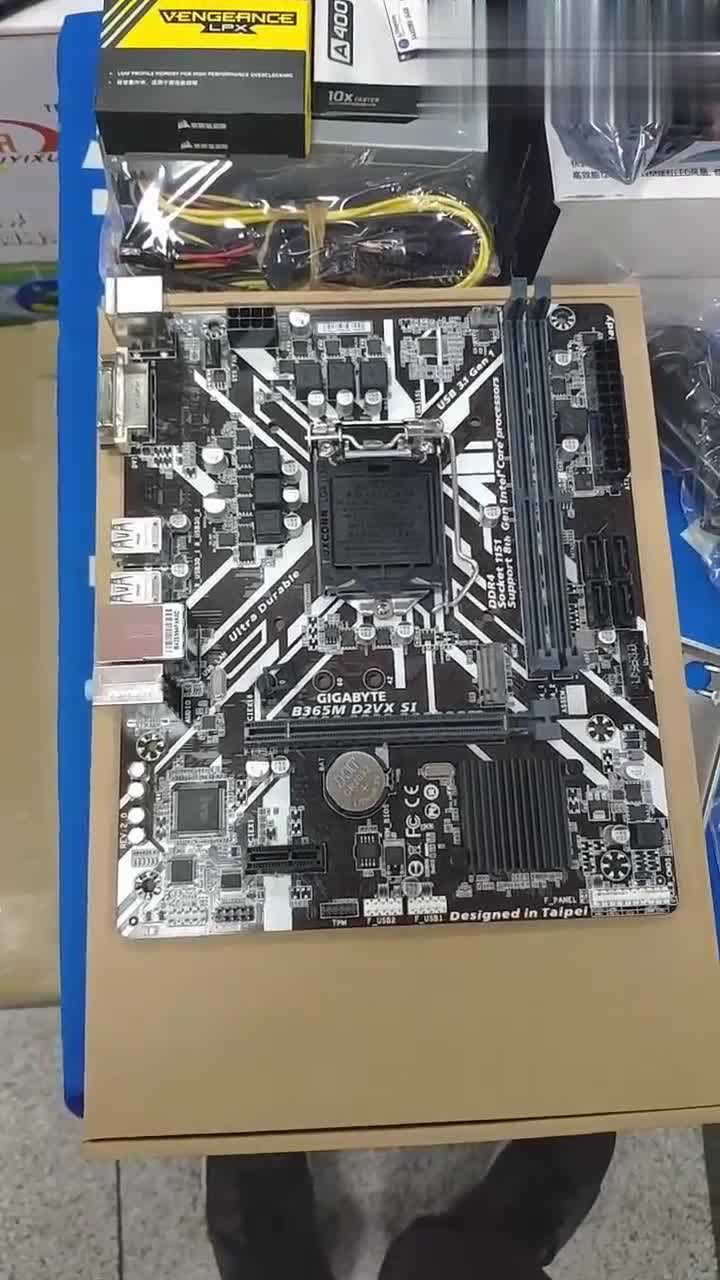
电脑b365m主板安装视频,从拆箱到点亮,手把手教你装一台靠谱电脑
- 汽车
- 2026-07-28 22:56:21
- 48
说实话,我第一次装电脑的时候,看着那块b365m主板,愣是摸了半天不敢下手,后来硬着头皮看了一堆安装视频,边看边操作,总算把机器点亮了,今天我就把那些视频里学到的东西,再加上自己踩过的坑,从头到尾给你捋一遍。
装主板前,你得先准备好这些东西
工具清单其实很简单:一把十字螺丝刀(最好带磁吸,不然螺丝掉进机箱里够你找半天的)、一个防静电手环(没的话摸一下暖气片放放静电也行),配件方面,除了b365m主板本身,你还需要CPU、内存条、电源、机箱、硬盘(SSD或者机械硬盘都行)、散热器(原装的就够用,想安静点可以换个更好的)。
对了,记得把主板盒子里的挡板先拿出来,这个很重要,很多人装机到一半才发现挡板忘装了,又要重新拆一遍。
第一步:先把CPU装上去
看安装视频的时候,这个步骤最紧张,b365m主板上的CPU插槽有个金属拉杆,轻轻往下压然后往外一掰就能抬起来。
拿CPU的时候手别乱摸底部的触点,捏住两边就行,你看视频里那些老手都特别麻利——把CPU三角标志对准插槽上的三角缺口,轻轻放进去,注意是自然滑落,千万别用力压,确认对齐了,再把拉杆压下去,这时候可能会听到“咔”的一声,正常现象,说明锁紧了。
第二步:安装内存条
内存条安装是b365m主板安装视频里翻车率最高的环节,很多人以为直接按下去就行,结果没对准就把主板捅坏了。
正确的做法是:先把内存插槽两边的卡扣掰开,注意内存条中间有个缺口,对齐插槽上的凸起,稍微倾斜一点插进去,然后均匀用力往下按,听到两边卡扣“啪嗒”自动扣上就对了,如果你用的是双通道内存(比如两根8G的),记得插在2、4号槽位,也就是隔一个插一个。
第三步:把主板装进机箱
这一步最烦人,因为要拧很多螺丝,先把挡板从机箱内部往外卡进去,注意正反,然后把主板放进去,对齐所有螺丝孔,b365m主板是M-ATX规格,机箱上一般有对应的铜柱,先用螺丝刀拧上去,再把主板放好,拧上螺丝。
重点来了:螺丝别一次拧死,先都带上,最后再逐个拧紧,不然主板受力不均匀,时间长了会变形。
第四步:接那些烦人的跳线
这是所有b365m主板安装视频里最让人头疼的部分,机箱上的开机键、重启键、电源灯、硬盘灯,这些线头小得不行,还得对准跳线针脚,好在现在有的主板有简易接线设计,直接插一个模块就行,如果你的没有,那就得看主板说明书了——别嫌麻烦,拿个手电筒照着,一根一根对。
我的经验是:先把“POWER SW”这两根线找到,这最重要,连好了至少能开机,其他的慢慢来,大不了重启键和硬盘灯不接,也不影响用。
第五步:连接电源线和硬盘
电源线分好几种:最大的那个24针主板供电,插的时候注意卡扣方向,用力怼到底,还有4+4针的CPU供电,插在主板左上角,显卡供电先别管,等装显卡再说。
硬盘的话,现在都用M.2固态了,b365m主板上通常有1-2个M.2插槽,找一个有螺丝柱的,把SSD斜着插进去,然后按平拧紧螺丝,比起老款SATA硬盘,省了两根线,清爽多了。
第六步:装显卡和其他扩展卡
如果你用的是带核显的CPU(比如i5-9400这类),不装独显也能亮机,但打游戏的话,还是得装个独立显卡,把机箱后面的挡板拆掉,对准PCI-E插槽插到底,听到清脆的咔哒声就到位了,别忘拧螺丝固定。
然后接上显卡电源线——很多时候插头是6+2针的,如果显卡是8针,就把2针并排搭上去。
第七步:第一次开机测试
这时候别急着盖机箱侧板,先裸机通电试试,万一点不亮还要拆,插上电源、接好显示器(如果是核显,插主板后面那个蓝色或白色的视频口),短接主板上的开机针脚,或者直接按机箱开机键。
风扇转了吗?显卡灯亮了吗?屏幕有显示吗?如果都正常,恭喜你,基本成功了,如果没反应,不要慌,先检查电源开关是否打开、跳线有没有接对(很多人这里翻车),然后再看内存和显卡是否插紧。
常见翻车现场和解决办法
看再多b365m主板安装视频,自己动手还是会遇到问题,这里列几个常见的:
| 问题 | 可能原因 | 解决办法 |
|---|---|---|
| 点不亮,风扇转一下就停 | 内存没插好 | 重新插拔,换一个插槽试试 |
| 警报声一直响 | 显卡或内存接触不良 | 用橡皮擦擦金手指,再插紧 |
| BIOS里找不到硬盘 | M.2接口没对准 | 检查是否插到锁紧位置,有的主板需要先在BIOS里开启M.2 |
| USB接口插不进去 | 方向反了 | 别硬怼,翻过来再试 |
系统和驱动问题
硬件装好了,还得装系统,U盘启动盘怎么制作你肯定也知道,就不多说了,有个细节——b365m主板最好装Windows 10或11,Windows 7可能缺驱动。
系统装完后,别忘了去主板官网下载对应芯片组驱动、网卡驱动、声卡驱动,特别是网卡,不然没法联网下其他驱动,现在很多主板也有光盘装驱动,只是现在谁电脑上还有光驱啊?还是U盘下载省事。
我装完这台电脑后,开机的那一瞬间,听到风扇转起来,屏幕上出现BIOS界面,当时那个成就感,真的比买一台整机爽太多了,后来帮朋友装了几台,发现只要照着视频步骤来,别着急,问题都不大。
b365m主板虽然是前几年的芯片组了,但兼容性确实好,DDR3和DDR4内存版本都有,价格也便宜,拿来组个家用办公机或者小游戏机,绰绰有余,网上那些安装视频你可以多找几个版本看,有的讲得细,有的讲得粗,结合起来看,装机的本事就练出来了。
好啦,先说到这里吧,你准备好螺丝刀和防静电手套了吗?